Générer depuis un programme
Décrivez surface, pièces, dimensions approximatives, proximités, circulation, orientation et convention de sortie pour explorer une première organisation.
Créez des concepts de plans 2D clairs depuis un texte ou un croquis. Définissez surfaces, relations, circulation, ouvertures, mobilier et style graphique, puis affinez une décision à la fois avec Image Edit.
Essayer Générateur de Plans par IACommencez par la surface et les limites, listez pièces et tailles, indiquez les connexions obligatoires, puis ajoutez ouvertures, mobilier, libellés et style graphique.
Créer un plan 2D zénithal propre pour un appartement compact de 85 m² : deux chambres, une salle de bain, cuisine ouverte reliée au séjour et à la salle à manger, buanderie près de la salle de bain, rangement d’entrée, circulation claire, nord en haut, meublé, traits architecturaux noirs, fond blanc, noms des pièces et cotes approximatives, sans perspective.
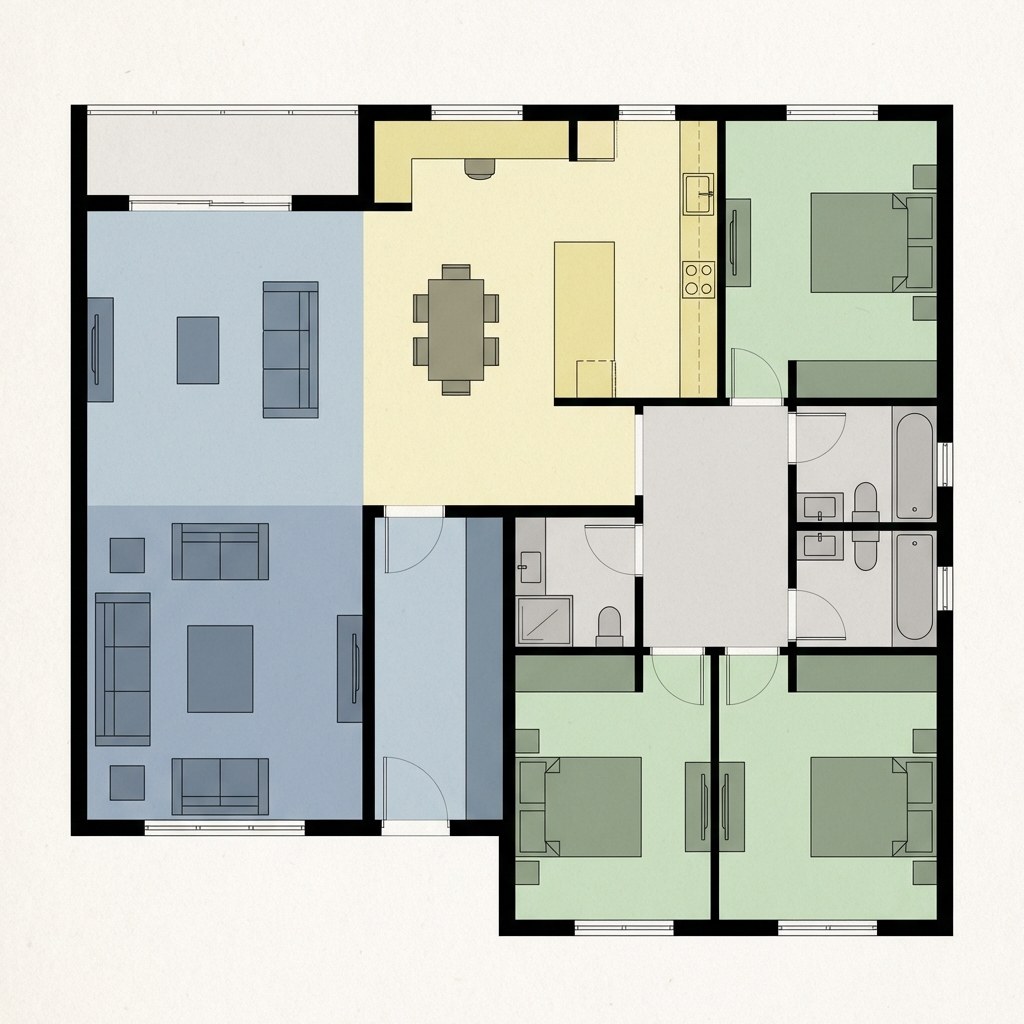
Précisez pièces, relations, circulation, symboles de mobilier, convention graphique et présence de cotes ou libellés.
Choisissez selon les informations disponibles. Plus la géométrie compte, plus vous devez la verrouiller explicitement.
Décrivez surface, pièces, dimensions approximatives, proximités, circulation, orientation et convention de sortie pour explorer une première organisation.
Importez l’image la plus nette et non recadrée. Demandez de préserver enveloppe, ouvertures, poteaux, limites des pièces et rapports d’échelle.
Changez une décision par passe : déplacer une cloison non porteuse, élargir un passage, permuter deux pièces, ajouter du mobilier ou corriger les libellés.
Un prompt utile va de l’enveloppe fixe au programme, aux relations, à la circulation, aux ouvertures et au rendu graphique. Utilisez une seule unité.
Traitez chaque résultat comme un concept : définissez le programme, préservez la géométrie connue, contrôlez l’agencement et faites des retouches ciblées.
Utilisez un système de mesure cohérent. Listez pièces, tailles, intimité, lumière et relations comme cuisine près de la salle à manger.
Utilisez un scan droit et non recadré. Demandez de préserver enveloppe, structure, portes, fenêtres, escaliers et orientation.
Vérifiez pièces, débattements, passages bloqués, couloirs étroits, dégagement du mobilier, lumière, doublons et géométrie impossible.
Exemple : déplacer uniquement de 60 cm vers le bureau la cloison non porteuse entre bureau et séjour ; conserver enveloppe, ouvertures, cuisine, salle de bain, mobilier, libellés et style.
Réponses pratiques sur les entrées, la qualité et la préparation à un usage réel.
Il crée des concepts visuels depuis un programme écrit, un croquis ou un plan de référence. Vous pouvez préciser pièces, surfaces, proximités, circulation, ouvertures, mobilier, libellés, cotes et style.
Suivez cet ordre : type et surface, pièces et tailles, relations requises, circulation, éléments fixes, puis rendu 2D. Indiquez les unités et évitez les dimensions incompatibles.
Oui. Utilisez une image droite, nette et non recadrée. Nommez ce qui doit être préservé et ce que l’IA peut modifier : cloisons, mobilier, libellés, finitions ou seulement la présentation.
Il peut visualiser une modification ciblée. Nommez exactement l’élément non porteur et verrouillez tous les autres murs, ouvertures, pièces, libellés et orientation. Contrôlez toute dérive géométrique.
Considérez-les comme des concepts visuels initiaux. Échelle, structure, incendie, accessibilité, réseaux, ventilation, normes et constructibilité doivent être vérifiés par des professionnels locaux qualifiés.
Non. Ce n’est ni un relevé, ni un document CAD/BIM, ni un plan d’ingénierie ou de permis. Utilisez-le pour explorer et communiquer, puis faites vérifier le projet par des professionnels.
Commencez par un brief mesuré, préservez chaque contrainte connue et utilisez le plan pour comparer des options, pas pour remplacer des documents professionnels.
Créer avec Filtrix