Automatische Subjektisolierung
Trennen Sie ein Produkt, eine Person, ein Haustier oder einen Gegenstand von einer störenden Szene, ohne jede Kante von Hand nachzuzeichnen.
Entfernen Sie störende Hintergründe von Produkt-, Porträt- und Objektfotos. Halten Sie den Betreff lesbar und schaffen Sie einen sauberen Ausgangspunkt für Auflistungen, Designs und neue Szenen.
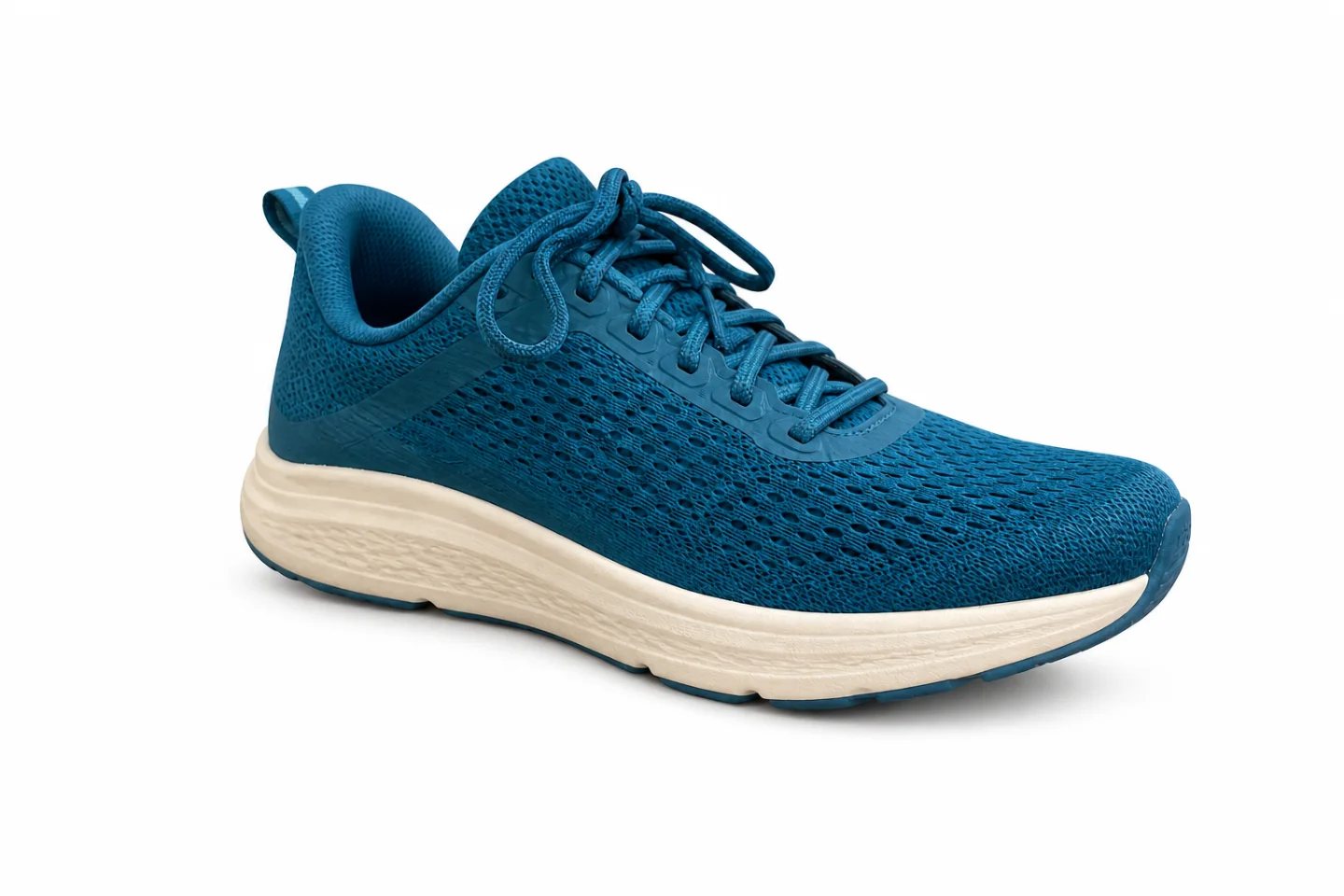
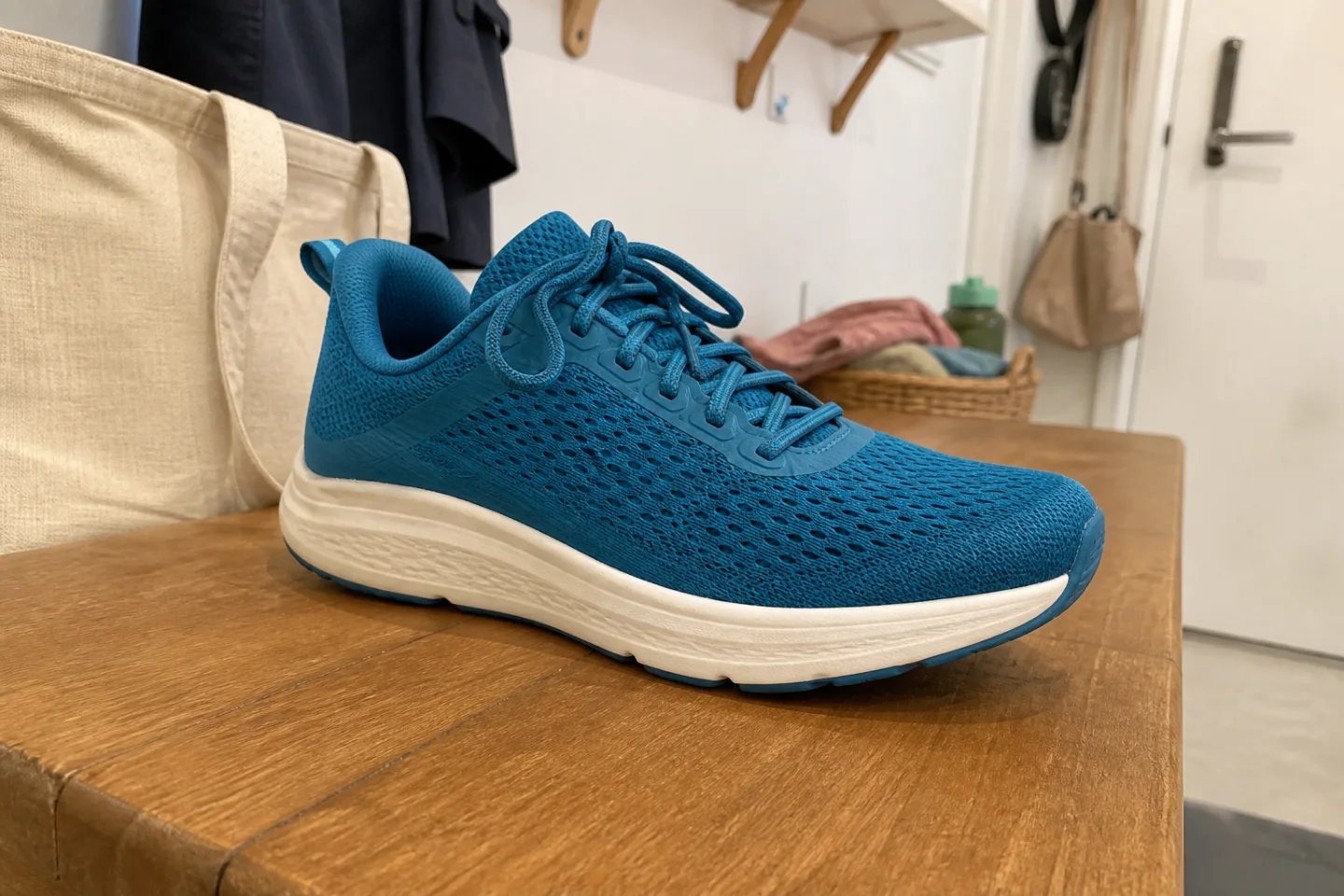
Das Entfernen des Hintergrunds ist am wertvollsten, wenn der Ausschnitt den tatsächlichen Gebrauch übersteht: Produktraster, weiße Markthintergründe, Profilgrafiken, Präsentationen und Kampagnenkompositionen.
Trennen Sie ein Produkt, eine Person, ein Haustier oder einen Gegenstand von einer störenden Szene, ohne jede Kante von Hand nachzuzeichnen.
Halten Sie Schnürsenkel, Riemen, Haare, Fell, Griffe und schmale Produktkanten vor dem neuen Hintergrund lesbar.
Platzieren Sie das isolierte Motiv auf Weiß, einer Markenfarbe, einer generierten Szene, einem Anzeigenlayout oder einer Marktplatzvorlage.
Die Quelle umfasst eine Bank, eine Tragetasche, Kleidung, Regale und einen Eingang. Das Ergebnis reinigt die Umgebung und bewahrt gleichzeitig das Netz, die Schnürsenkel, die Sohle, die Ausrichtung und die natürliche Erdung des Schuhs.
Prüfen: Zoomen Sie auf feine Kanten und transparente oder reflektierende Bereiche, bevor Sie den Ausschnitt in einem Marktplatzeintrag oder einer bezahlten Kampagne verwenden.
Beginnen Sie mit einem sichtbaren Motiv und schließen Sie mit einem Asset ab, das sich zwischen den Kanälen bewegen kann.
Wählen Sie ein Bild, bei dem das Hauptmotiv scharf ist und sich optisch von der umgebenden Szene abhebt.
Lassen Sie die KI das Motiv isolieren und überprüfen Sie dann kleine Details wie Haare, Schnürsenkel, Riemen, Griffe und Produktlücken.
Halten Sie das Ergebnis sauber, platzieren Sie es auf Weiß oder verschieben Sie es in einen gebrandeten oder generierten Hintergrund.
Erstellen Sie konsistente Produktausschnitte und Bilder mit weißem Hintergrund für Katalograster.
Trennen Sie eine Person von einem ungezwungenen Umfeld, bevor Sie einen beruflichen Hintergrund hinzufügen.
Überlagern Sie Produkte oder Personen in Bannern, Storys, Miniaturansichten und Werbelayouts.
Löschen Sie feste oder störende Hintergründe, bevor Sie eine Markierung oder ein Objekt in ein neues Design einfügen.
Feine Produktmerkmale erfordern besondere Aufmerksamkeit, wenn der ursprüngliche Hintergrund komplex ist.
Custom Mode öffnenEntfernen Sie den gesamten Eingangsbereich, die Bank, die Tragetasche, die Kleidung, die Regale und die Tür. Behalten Sie den genauen blaugrünen Laufschuh, die Schnürsenkelanordnung, die Netzöffnungen, die cremefarbene Sohle, den Kamerawinkel, die Position und die Farbe bei. Erzeugen Sie saubere Kanten ohne Lichthöfe und behalten Sie einen weichen Kontaktschatten bei.
Ein KI-Hintergrundentferner erkennt das Hauptmotiv eines Fotos, trennt es von der umgebenden Szene und löscht den Hintergrund, sodass das Motiv an anderer Stelle wiederverwendet werden kann.
Ja. Es ist nützlich für Katalograster, Marktanforderungen, Produktdetailseiten, Vergleichsgrafiken, Anzeigen und die Erstellung eines wiederverwendbaren Produktausschnitts.
KI kann viele feine Kanten bewahren, komplexe Haare, Fell, Netzgewebe, transparente Materialien und dünne Riemen sollten jedoch immer in voller Größe untersucht werden.
Ja. Verwenden Sie das saubere Motiv auf Weiß, eine einfarbige Markenfarbe, ein bereitgestelltes Bild oder eine KI-generierte Studio- oder Lifestyle-Szene.
Verwenden Sie ein scharfes, hochauflösendes Bild mit gutem Kontrast zwischen Motiv und Hintergrund, vollständig sichtbaren Kanten und minimaler Überlappung mit anderen Objekten.
Laden Sie ein Produkt-, Porträt- oder Objektfoto hoch und bereiten Sie ein saubereres Asset für das nächste Design vor.
Entfernen Sie den Hintergrund