Gewinnen Sie Raum zum Atmen
Erweitern Sie beengte Kanten um ein Produkt, Hochformat, Innenraum oder Querformat, ohne die ursprünglichen Pixel zu dehnen.
Erweitern Sie den Bildrand und erzeugen Sie glaubwürdige Inhalte außerhalb des ursprünglichen Ausschnitts. Schaffen Sie Freiraum und passen Sie das Bild an breitere oder höhere Layouts an.
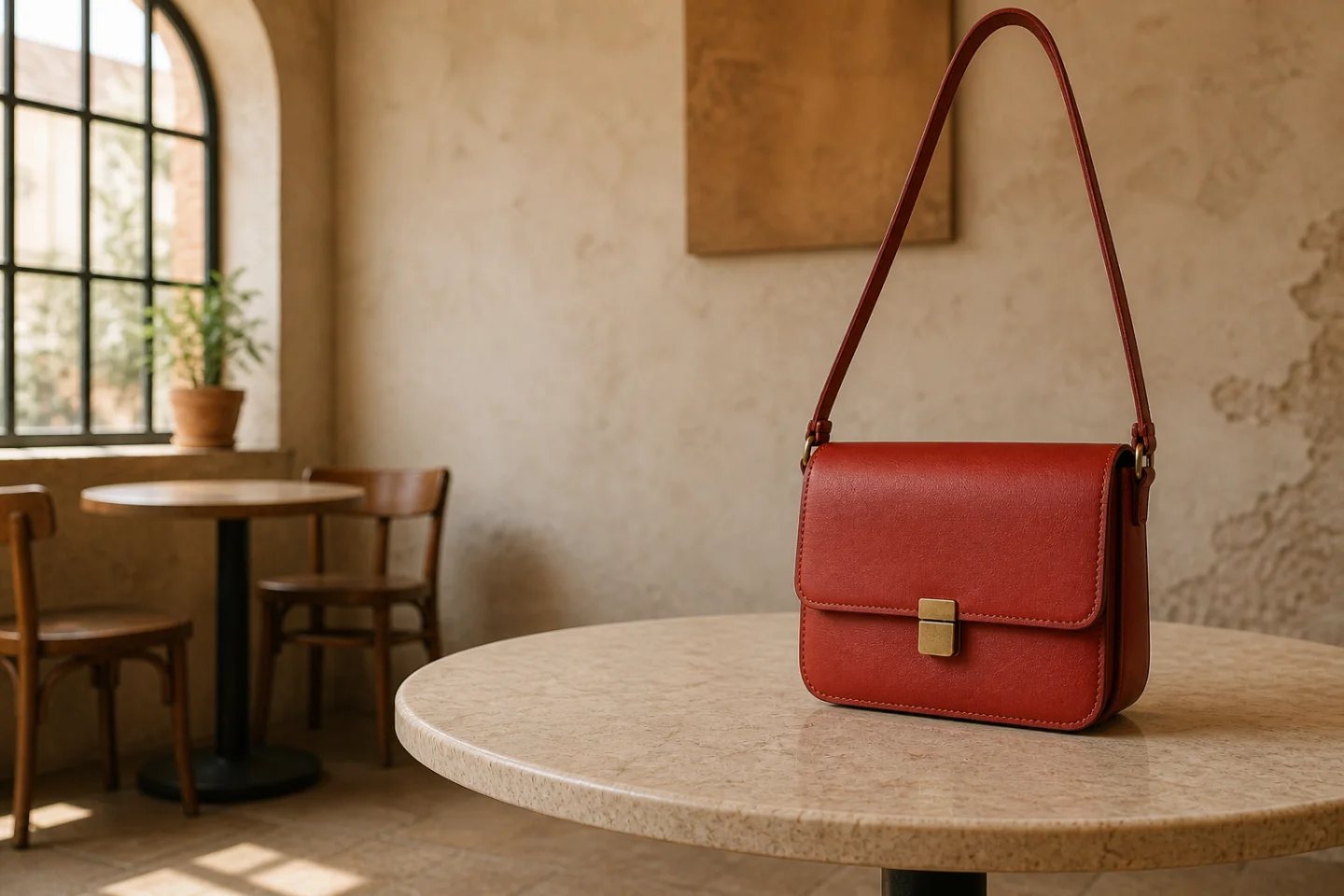
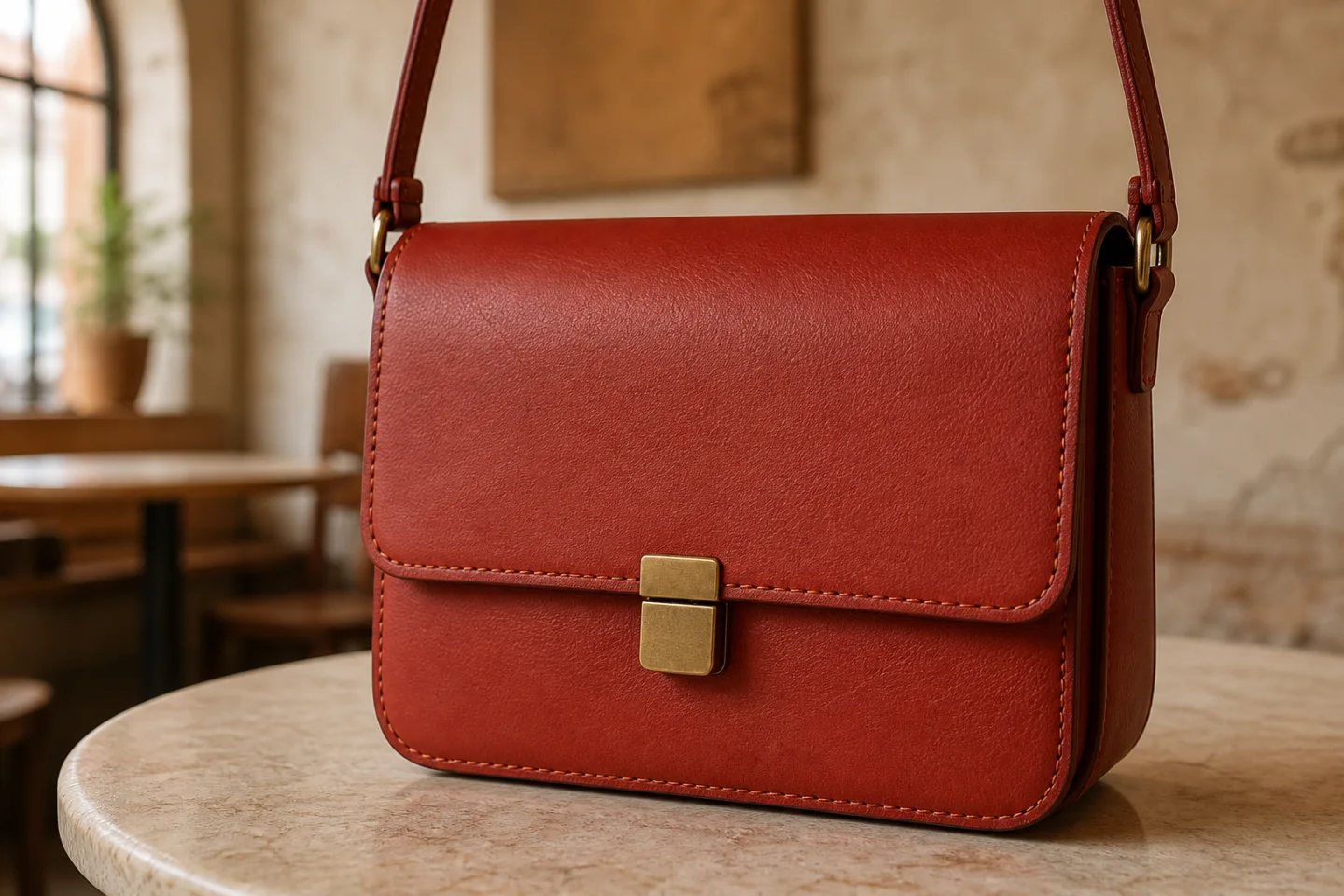
Die AI-Bilderweiterung ist keine gewöhnliche Größenänderung. Es erstellt neue visuelle Inhalte rund um den ursprünglichen Rahmen und behält dabei Perspektive, Licht, Textur und Szenenlogik bei.
Erweitern Sie beengte Kanten um ein Produkt, Hochformat, Innenraum oder Querformat, ohne die ursprünglichen Pixel zu dehnen.
Verwandeln Sie eine knappe Quelle in ein breiteres Banner, eine höhere Story, einen quadratischen Beitrag, ein Präsentationscover oder eine Marktplatzkomposition.
Passen Sie Hintergrundtextur, Linien, Tiefe, Lichtrichtung, Schatten und visuellen Stil auf der neuen Leinwand an.
Das Originalfoto lässt rund um die Tasche fast keinen Platz und schneidet den Riemen oben ab. Das erweiterte Ergebnis zeigt den gesamten Riemen, den Tisch, die Café-Umgebung und den nutzbaren Kopierraum, während das Produkt erkennbar bleibt.
Prüfen: Untersuchen Sie Verbindungen in der Nähe der ursprünglichen Kante, wiederholte Strukturen, Produktproportionen, gerade Linien, Spiegelungen und die Logik des neu geschaffenen Raums.
Entscheiden Sie, warum Sie mehr Leinwand benötigen, bevor Sie das Modell bitten, es zu erfinden.
Beginnen Sie mit der Quelle mit der höchsten Auflösung und identifizieren Sie das Motiv, den Horizont, die Architektur oder Produktdetails, die die Szene verankern.
Geben Sie die gewünschte Richtung, den Platzbedarf, das Seitenverhältnis, die Position im Negativraum und die Szenenelemente an, die fortgesetzt werden sollen.
Überprüfen Sie Perspektive, Beleuchtung, Textur, Anatomie, Produktgeometrie und die Grenze zwischen ursprünglichem und generiertem Inhalt.
Schaffen Sie Platz für Kopien rund um eng fotografierte Produkte für Shop-Header und Kampagnenmodule.
Passen Sie Landschafts-, Quadrat- und Porträtkompositionen an, ohne das Hauptmotiv wegzulassen.
Stellen Sie Kopffreiheit, Schultern, Umgebung oder Ganzkörperkontext wieder her, wenn der ursprüngliche Rahmen zu eng ist.
Erweitern Sie Hintergründe, um Platz für Titel, Schnittstellen-Overlays und verschiedene erntesichere Zonen zu schaffen.
Eine nützliche Erweiterungsbeschreibung definiert sowohl die Zusammensetzung als auch die Kontinuität.
Custom Mode öffnenZiehen Sie die Kamera zurück und erweitern Sie die Szene, um den gesamten Schultergurt, mehr von dem runden Tisch aus hellem Stein und das warme Café drumherum zu sehen. Schaffen Sie links großzügigen Negativraum. Behalten Sie die exakte rostrote Tasche, Klappe, Nähte, Messingschließe, Ledermaserung, Perspektive und Licht bei.
Ein AI Image Extender generiert neue Inhalte über die bestehenden Grenzen eines Fotos hinaus. Es kann enge Rahmen aufheben, Negativraum hinzufügen und ein Bild an ein anderes Seitenverhältnis anpassen.
Nein. Durch die Größenänderung werden vorhandene Pixel skaliert oder gedehnt. Durch die KI-Erweiterung werden neue Umgebungsinhalte erstellt, die versuchen, die Szene, Perspektive, Beleuchtung und Textur fortzusetzen.
Ja. Geben Sie an, wo Sie Negativraum benötigen, und bitten Sie das Modell, Produktform, Farbe, Materialien, Etikettendetails, Kamerawinkel und Bodenschatten beizubehalten.
Es generiert eine plausible Interpretation fehlender Inhalte; Tatsächliche Pixel, die nie erfasst wurden, werden nicht wiederhergestellt. Behandeln Sie das Ergebnis als generiertes Creative und überprüfen Sie es entsprechend.
Menschenmengen, Text, Gesichter in der Nähe einer Kante, komplizierte Architektur, sich wiederholende Muster, Spiegel und Produkte mit präzisen Etiketten oder komplexer Geometrie erfordern möglicherweise eine sorgfältigere Prüfung.
Erweitern Sie das Bild, schützen Sie das Motiv und schaffen Sie Platz für die gewünschte Platzierung.
Beschneiden Sie ein Bild