Aus einem Raumprogramm erzeugen
Beschreiben Sie Fläche, Raumzahl, ungefähre Maße, Beziehungen, Wege, Orientierung und Ausgabe, um eine erste Anordnung zu erkunden.
Erstellen Sie klare 2D-Grundrisskonzepte aus Text oder Skizze. Bestimmen Sie Größen, Beziehungen, Wege, Öffnungen, Möbel und Zeichenstil und verfeinern Sie mit Image Edit jeweils eine Entscheidung.
Probieren Sie KI-Grundriss-Generator ausBeginnen Sie mit Fläche und Grenzen, nennen Sie Räume und Größen, legen Sie notwendige Verbindungen fest und ergänzen Sie Öffnungen, Möbel, Beschriftung und Zeichenstil.
Sauberer 2D-Grundriss in Draufsicht für eine kompakte 85-m²-Wohnung: zwei Schlafzimmer, ein Bad, offene Küche mit Wohn- und Essbereich, Wäscheschrank nahe dem Bad, Stauraum am Eingang, klare Wege, Norden oben, möbliert, schwarze Architekturzeichnung auf weißem Grund, Raumnamen und ungefähre Maße, keine Perspektive.
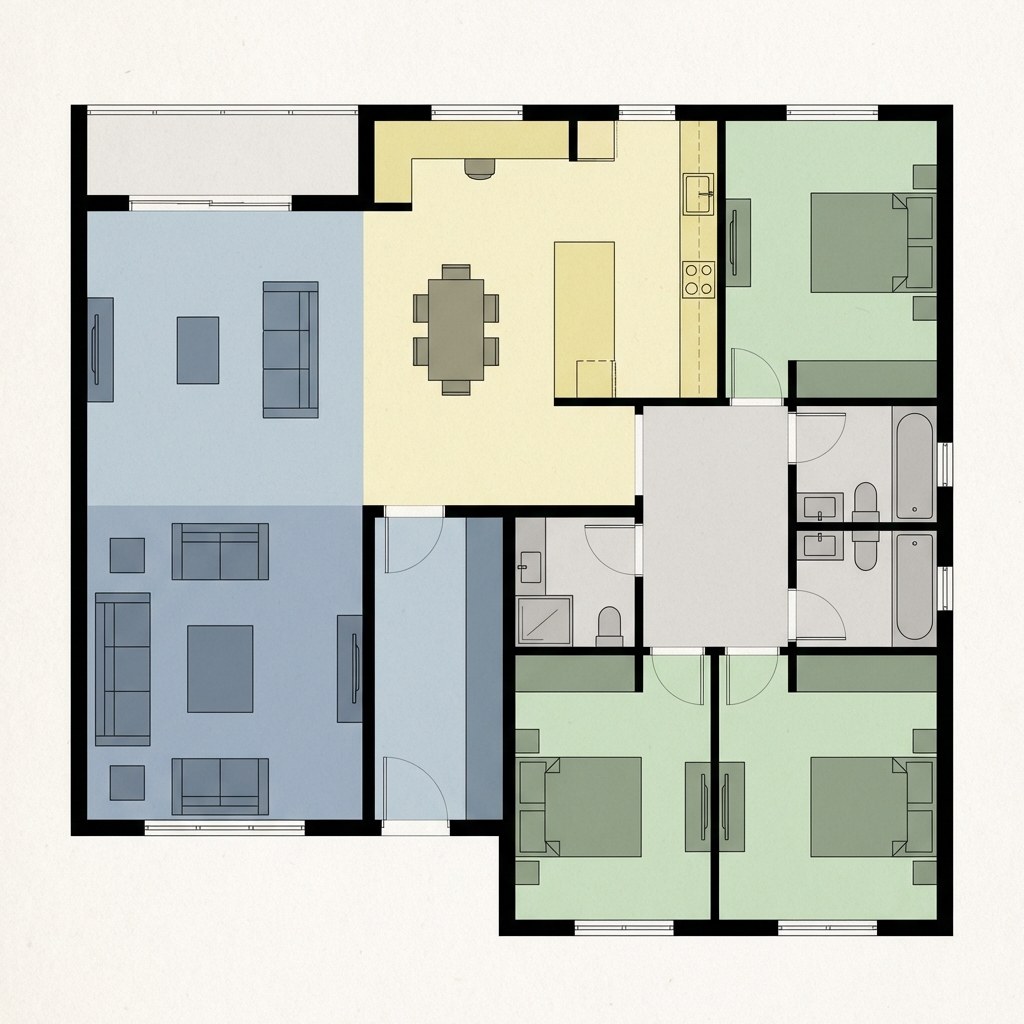
Nennen Sie Räume, Beziehungen, Wege, Möbelsymbole, Zeichenkonvention sowie gewünschte Maße und Beschriftungen.
Wählen Sie passend zu den vorhandenen Informationen. Je wichtiger die Geometrie ist, desto ausdrücklicher sollten Sie sie sperren.
Beschreiben Sie Fläche, Raumzahl, ungefähre Maße, Beziehungen, Wege, Orientierung und Ausgabe, um eine erste Anordnung zu erkunden.
Laden Sie die klarste unbeschnittene Ansicht hoch. Außenwände, Öffnungen, Stützen, Raumgrenzen und Maßstabsverhältnisse sollen erhalten bleiben.
Ändern Sie pro Durchgang eine Entscheidung: nichttragende Wand verschieben, Weg verbreitern, zwei Räume tauschen, Möbel ergänzen oder Beschriftung korrigieren.
Ein nützlicher Prompt führt von fester Hülle über Raumprogramm, Beziehungen, Wege und Öffnungen bis zur grafischen Ausgabe. Verwenden Sie eine Einheit.
Behandeln Sie jedes Ergebnis als Konzept: Programm definieren, bekannte Geometrie erhalten, Layout prüfen und eng begrenzt bearbeiten.
Nutzen Sie ein einheitliches Maßsystem. Nennen Sie Räume, Größen, Privatsphäre, Tageslicht und Beziehungen wie Küche neben Essbereich.
Verwenden Sie einen geraden, unbeschnittenen Scan oder Export. Hülle, Tragwerk, Türen, Fenster, Treppen und Orientierung sollen erhalten bleiben.
Prüfen Sie Raumzahl, Türschläge, blockierte Wege, enge Flure, Möbelabstände, Tageslicht, doppelte Namen und unmögliche Geometrie.
Beispiel: nur die nichttragende Wand zwischen Arbeits- und Wohnzimmer um 60 cm zum Arbeitszimmer verschieben; Außenwände, Öffnungen, Küche, Bad, Möbel, Beschriftung und Stil erhalten.
Praktische Antworten zu Materialien, Qualität und Vorbereitung für den realen Einsatz.
Er erstellt visuelle Grundrisskonzepte aus Raumprogramm, Skizze oder vorhandenem Plan. Sie können Räume, Größen, Beziehungen, Wege, Öffnungen, Möbel, Beschriftung, Maße und Zeichenstil bestimmen.
Nutzen Sie diese Reihenfolge: Typ und Fläche, Räume und Größen, notwendige Beziehungen, Wege, feste Öffnungen oder Bauteile und gewünschte 2D-Ausgabe. Einheiten nennen, widersprüchliche Maße vermeiden.
Ja. Verwenden Sie ein gerades, scharfes, unbeschnittenes Bild. Nennen Sie, was erhalten bleiben muss und ob Wände, Möbel, Beschriftung, Oberflächen oder nur die Darstellung geändert werden dürfen.
Es kann eine gezielte Änderung visualisieren. Nennen Sie das genaue nichttragende Element und sperren Sie alle anderen Wände, Öffnungen, Räume, Namen und die Orientierung. Prüfen Sie das Ergebnis auf Geometrieabweichung.
Behandeln Sie sie als frühe visuelle Konzepte. Maßstab, Tragwerk, Brandschutz, Barrierefreiheit, Leitungen, Lüftung, Vorschriften und Baubarkeit müssen qualifizierte Fachleute vor Ort prüfen.
Nein. Er ist keine Vermessung, CAD/BIM-Ausführungsplanung, Statik- oder Genehmigungszeichnung. Nutzen Sie ihn für Ideen und Kommunikation und lassen Sie die Planung fachlich prüfen.
Beginnen Sie mit einem messbaren Briefing, bewahren Sie bekannte Bedingungen und vergleichen Sie Optionen, statt professionelle Bauunterlagen zu ersetzen.
Mit Filtrix erstellen