Geometrie-Sperre
Silhouette, Sohlenhöhe, Zehenform, Ferse, Schnürung und Produktproportionen bewahren.
Erzeugen Sie aus einem Foto Front-, Seiten-, Rück-, Draufsicht- und Dreiviertelansichten. Erkunden Sie neue Perspektiven und bewahren Sie Farbe, Material, Proportionen und Identität.
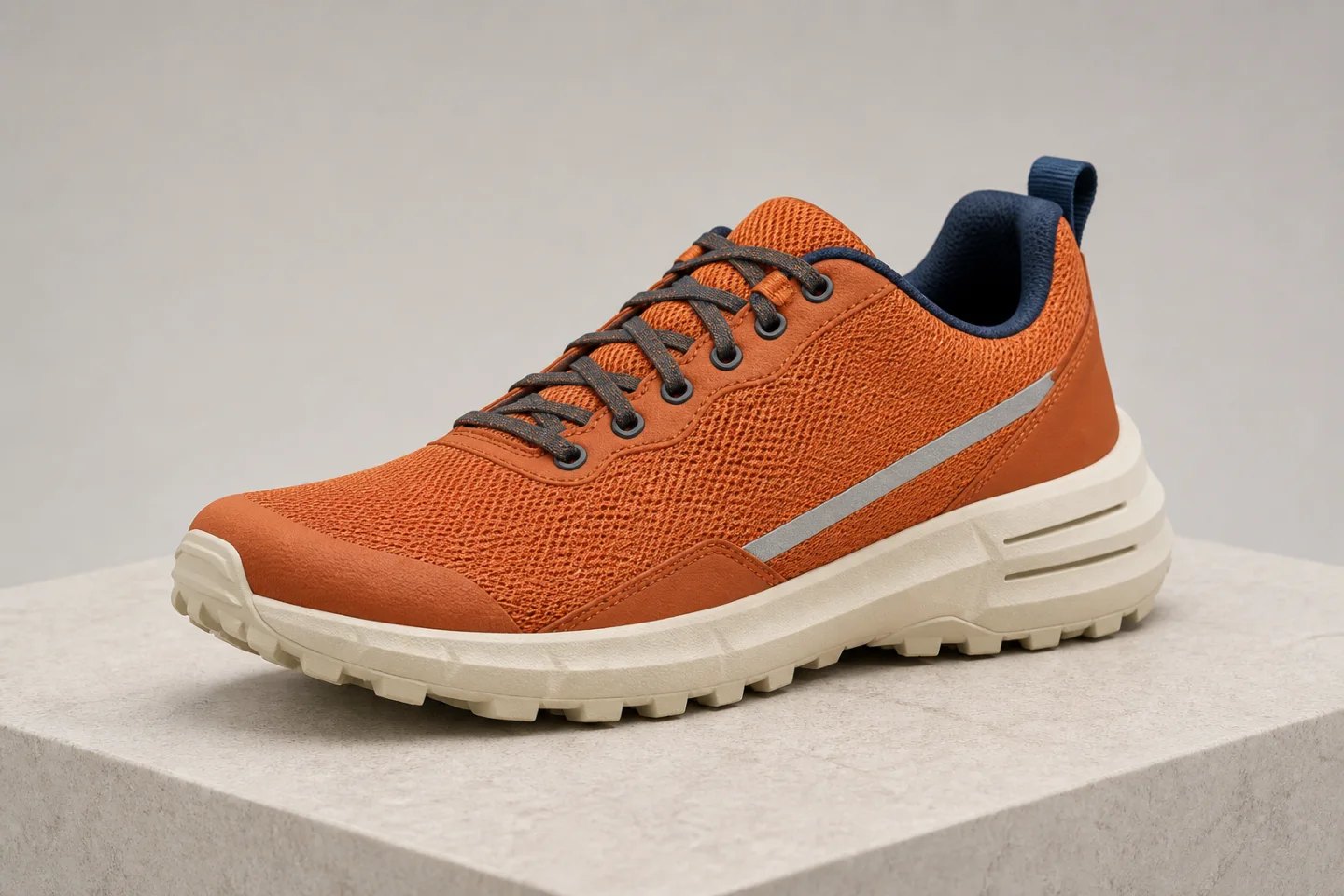
Jedes Bild basiert auf demselben Schuh. Die Kamera bewegt sich, während Terrakotta-Mesh, marineblaues Futter, Silberstreifen, cremefarbene Sohle, Nähte und Proportionen erkennbar bleiben.
Bei der Winkelgenerierung müssen unsichtbare Flächen ergänzt werden. Ein starkes Briefing trennt die gewünschte Perspektive von den Details, die fixiert bleiben.
Silhouette, Sohlenhöhe, Zehenform, Ferse, Schnürung und Produktproportionen bewahren.
Mesh, Gummi, Nähte, Reflexgewebe, Farbe, Textur und Finish beibehalten.
Produktgröße, Hintergrund, Podest, Lichtrichtung, Schattenweichheit und Beschnitt bewahren.
Erzeugen Sie fehlende Perspektiven für E-Commerce, Kreativproduktion und visuelle Planung aus einer freigegebenen Quelle.
Erstellen Sie Front-, Seiten-, Rück-, Detail- und Draufsichten für Listings, Marketplaces und Verkaufsseiten.
Listing-Bilder erstellenTesten Sie Profile, Hoch-, Tief- und redaktionelle Winkel ohne eine weitere Porträtsession.
Ganzes Foto bearbeitenTesten Sie Totale, Nahaufnahme, Draufsicht und dramatische Perspektiven vor Video, Anzeige oder echtem Shooting.
Mit Video fortfahrenEin präzises Briefing behandelt Drehung, Neigung, Bildausschnitt und geschützte Referenzdetails als eigene Regler.
Von Front über Dreiviertel und Seite zur Rückseite, während das Objekt zentriert bleibt.
Fordern Sie Augenhöhe, Untersicht, erhöhte Ansicht oder echte Draufsicht an.
Wählen Sie breite Produktszene, Katalograhmen oder Material-Nahaufnahme.
Listen Sie Farben, Formen, Etiketten, Materialien, Licht, Hintergrund und Beschnitt auf, die nicht abweichen dürfen.
Behandeln Sie das Ergebnis als neues Foto desselben freigegebenen Motivs, nicht als lose visuelle Variation.
Nutzen Sie ein scharfes Foto, das Geometrie, Materialien, Kanten, Etiketten und Licht mit wenig Verdeckung zeigt.
Nennen Sie Front, Seite, Rückseite, Draufsicht, Hoch-, Tiefwinkel oder eine gradgenaue horizontale und vertikale Bewegung.
Vergleichen Sie Silhouette, Proportionen, Materialien, Etiketten, Reflexionen, Perspektive, Schatten und neue Flächen.
Er nutzt ein hochgeladenes Bild als Referenz und rekonstruiert das Motiv aus einer neuen virtuellen Kameraposition wie Front, Seite, Rückseite, Draufsicht, Hoch- oder Tiefwinkel.
Ja. Eine klare Referenz ermöglicht zusätzliche Ansichten. Weil verborgene Flächen ergänzt werden, sollten Etiketten, Geometrie, Materialien, Proportionen und Verpackungsdetails geprüft werden.
Nein. Eine normale Drehung dreht nur den vorhandenen flachen Rahmen. Die KI-Winkeländerung rekonstruiert Tiefe und zeigt Flächen, die aus der ursprünglichen Kameraposition unsichtbar waren.
Sie können eine Folge von Winkeln rund um das Produkt erzeugen und als Mehrfachansicht nutzen. Prüfen Sie jeden Frame, bevor Sie die Folge als kontinuierliche 360-Grad-Ansicht darstellen.
Verwenden Sie scharfe, gut beleuchtete Bilder mit vollständig sichtbarem Motiv, klarer Silhouette, realistischer Perspektive und genügend Form- und Materialdetails.
Fixieren Sie Identität, Silhouette, Maße, Farbe, Materialien, Etiketten, Konstruktion, Kleidung, Licht, Hintergrund, Größe und Beschnitt, sofern nichts davon bewusst geändert wird.
Laden Sie eine klare Referenz hoch, wählen Sie die Perspektive, fixieren Sie wichtige Details und erzeugen Sie den nächsten nutzbaren Winkel.
Neuen Kamerawinkel erzeugen