Generar desde un programa
Describe superficie, número de estancias, dimensiones aproximadas, relaciones, circulación, orientación y convención gráfica para explorar una primera distribución.
Crea conceptos claros de planos 2D desde texto o un croquis. Define tamaños, relaciones entre estancias, circulación, huecos, mobiliario y estilo de dibujo; después ajusta una decisión cada vez con Image Edit.
Probar Generador de Planos con IAEmpieza por superficie y límites, enumera las estancias y sus tamaños aproximados, indica qué espacios deben conectarse y añade huecos, muebles, etiquetas y estilo de dibujo.
Crea un plano 2D cenital limpio para un apartamento compacto de 85 m²: dos dormitorios, un baño, cocina abierta conectada con salón y comedor, armario de lavado junto al baño, almacenaje en la entrada, circulación clara, norte arriba, amueblado, línea arquitectónica negra, fondo blanco, nombres de estancias y cotas aproximadas, sin perspectiva.
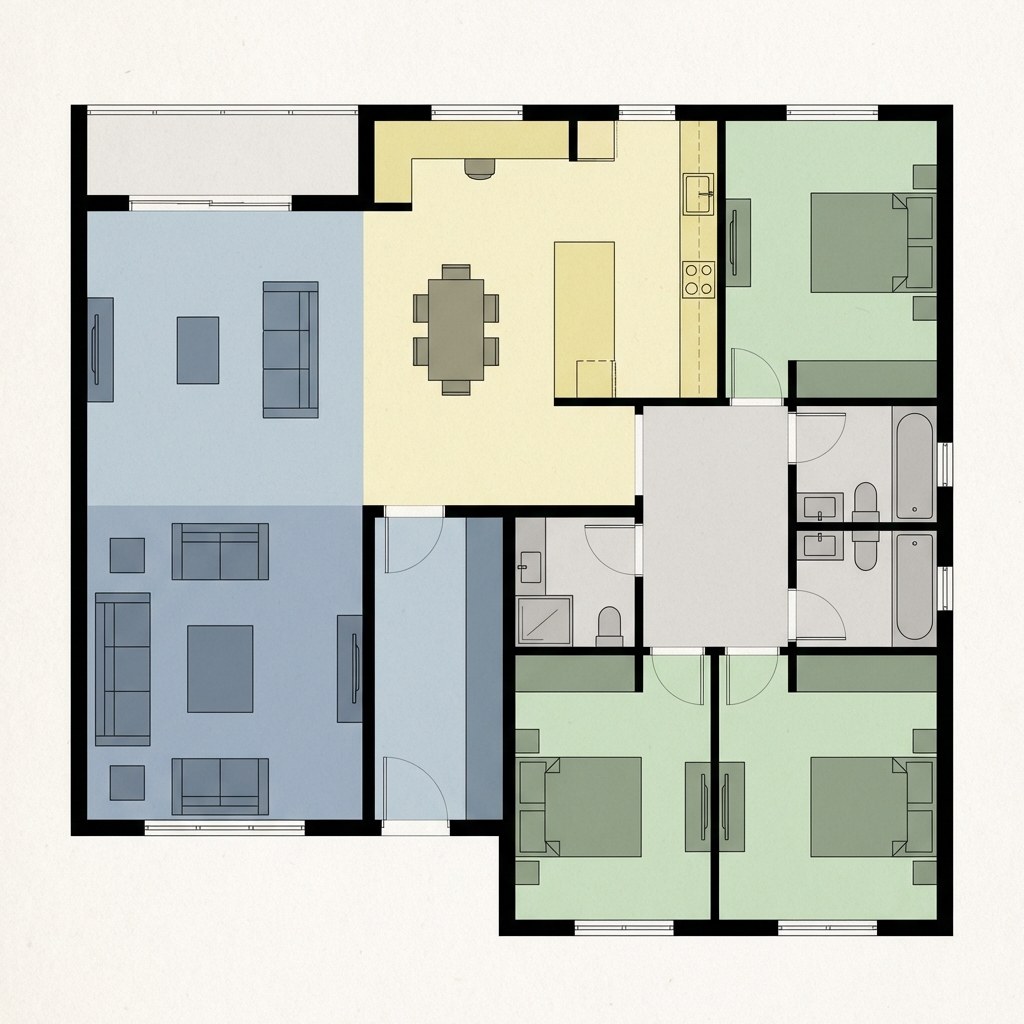
Especifica estancias, relaciones, circulación, símbolos de mobiliario, convención gráfica y si deben aparecer cotas o etiquetas.
Elige el flujo que corresponda a la información disponible. Cuanto más importe la geometría, más claramente debes bloquearla.
Describe superficie, número de estancias, dimensiones aproximadas, relaciones, circulación, orientación y convención gráfica para explorar una primera distribución.
Sube el plano más claro y sin recortes. Pide conservar muros exteriores, huecos, pilares, límites de estancias y relaciones de escala.
Cambia una decisión por pase: mueve un tabique no estructural, amplía un paso, intercambia dos estancias, añade muebles o corrige etiquetas manteniendo lo demás.
Un prompt útil avanza desde la envolvente fija hacia programa, relaciones, circulación, huecos y resultado gráfico. Usa una sola unidad y elimina contradicciones.
Trata cada resultado como un concepto: define el programa, conserva la geometría conocida, revisa la distribución y aplica ediciones acotadas.
Usa un sistema de medida coherente. Enumera estancias, tamaños aproximados, privacidad, luz y relaciones como cocina junto a comedor.
Usa un escaneo recto y sin recortes. Pide conservar envolvente, estructura, puertas, ventanas, escaleras y orientación.
Comprueba número de estancias, giros de puertas, recorridos bloqueados, pasillos estrechos, holguras, luz, etiquetas duplicadas y geometría imposible.
Ejemplo: mueve únicamente 60 cm hacia el estudio el tabique no estructural entre estudio y salón; conserva muros exteriores, huecos, cocina, baño, muebles, etiquetas y estilo.
Respuestas prácticas sobre materiales, calidad y preparación para un uso real.
Crea conceptos visuales de planos desde un programa escrito, un croquis o un plano de referencia. Puedes indicar estancias, tamaños, relaciones, circulación, huecos, mobiliario, etiquetas, cotas y estilo.
Sigue este orden: tipo y superficie, estancias y tamaños, relaciones obligatorias, circulación, huecos o estructura fija y resultado 2D. Incluye unidades y evita dimensiones incompatibles.
Sí. Usa una imagen recta, clara y sin recortes. Especifica qué debe conservarse y si la IA puede cambiar tabiques, muebles, etiquetas, acabados o solo la presentación.
Puede visualizar un cambio concreto. Nombra el elemento no estructural exacto y bloquea el resto de muros, huecos, estancias, etiquetas y orientación. Revisa posibles desviaciones geométricas.
Trátalos como conceptos visuales iniciales. Escala, estructura, incendios, accesibilidad, instalaciones, ventilación, normativa y viabilidad deben verificarse con profesionales locales cualificados.
No. No es un levantamiento, documento CAD/BIM, plano de ingeniería ni expediente de licencia. Úsalo para explorar y comunicar ideas y encarga la verificación a profesionales.
Empieza con un brief medido, conserva cada restricción conocida y usa el plano para comparar opciones, no para sustituir documentos profesionales.
Crear con Filtrix