傷・ほこり・染みを除去
髪、衣服の縫い目、背景、写真本来の質感を消さずに、孤立した傷や汚れを整理します。
傷、ほこり、染み、折れ跡、色あせ、欠けた縁を補修。人物の顔、場所、構図、時代らしさを保ちながら、古い写真を見やすく整えます。
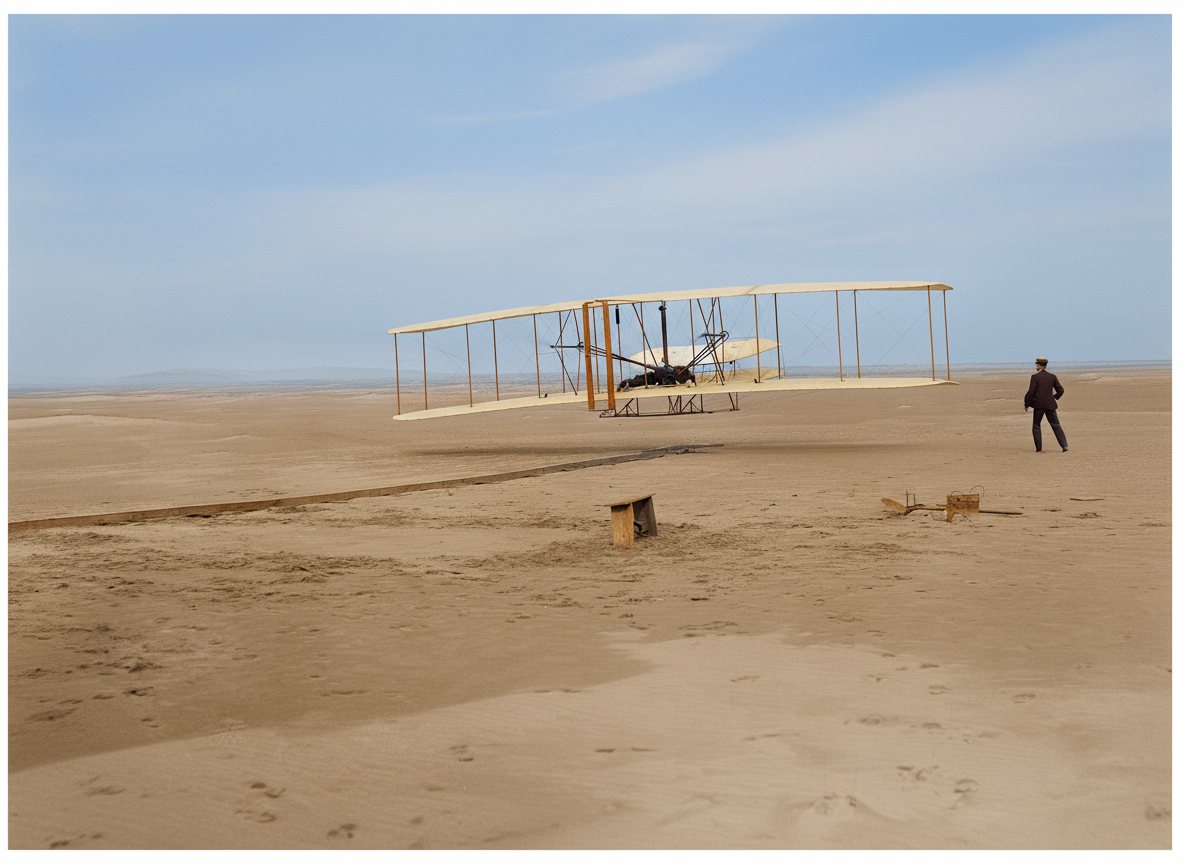
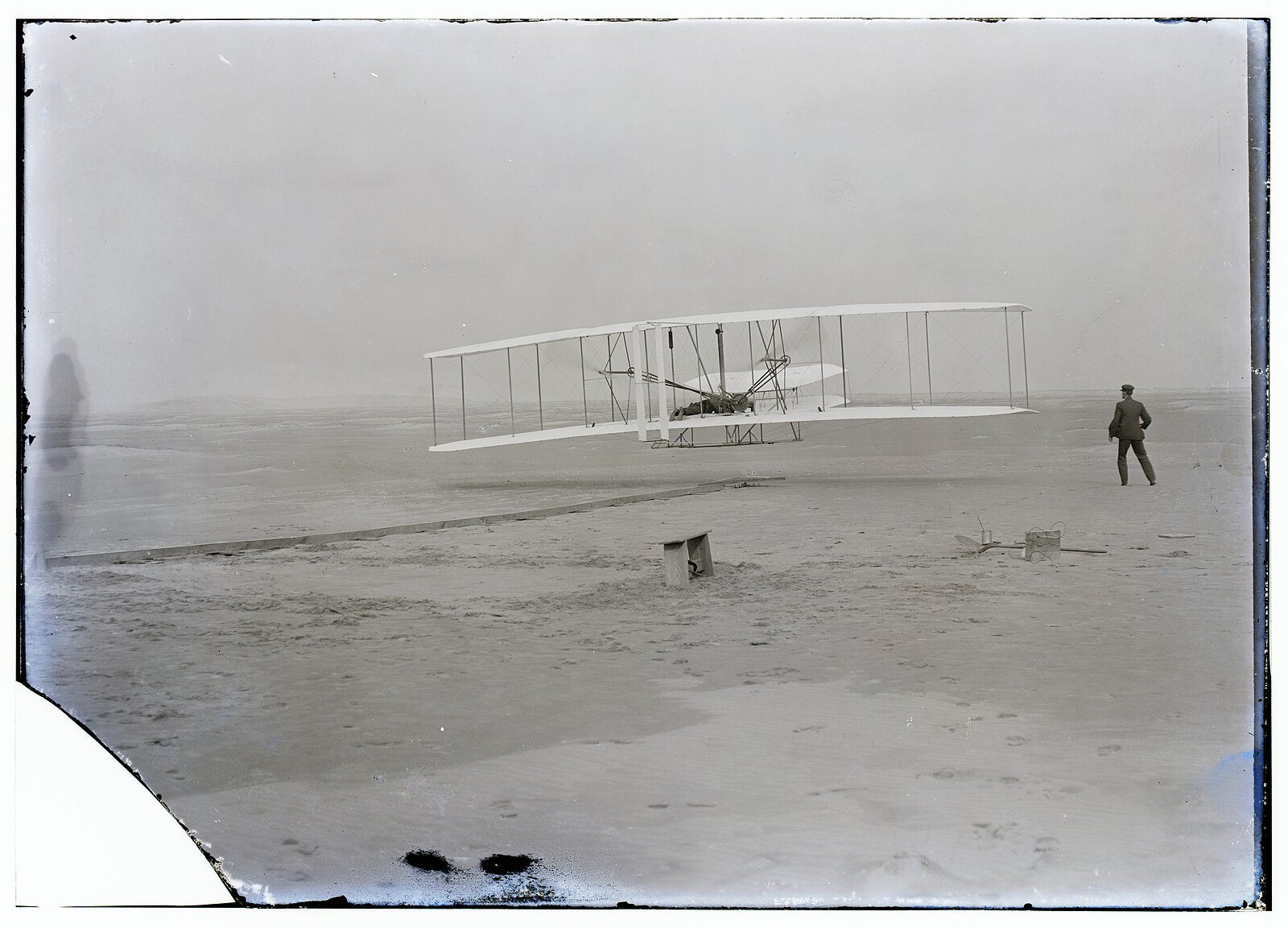
写真修復は、経年や物理的な損傷を対象にします。汚れの除去、小さな欠損の再構成、階調の回復を行い、その後に必要ならカラー化やアップスケールを追加します。
髪、衣服の縫い目、背景、写真本来の質感を消さずに、孤立した傷や汚れを整理します。
残っている情報を参照しながら、破れた角、折り目、小さな欠損部分を補います。
コントラストと階調を整え、白黒のまま保つか、時代に配慮した控えめな色を追加します。
良い修復プロンプトは、記録として残すべき事実と、直すべき損傷を分けます。人物と構図を固定し、変更する損傷だけを指定します。
確認事項: 顔、手、文字、徽章、装飾品、建築物、反復模様を原寸で確認してください。AIによる再構成は視覚的な解釈であり、失われた事実を正確に復元するものではありません。
できるだけ高解像度で清潔なスキャン、または均一な光で撮った写真をアップロードします。縁まで傷んでいる場合は全体を入れ、Image Editで維持する特徴を明記します。
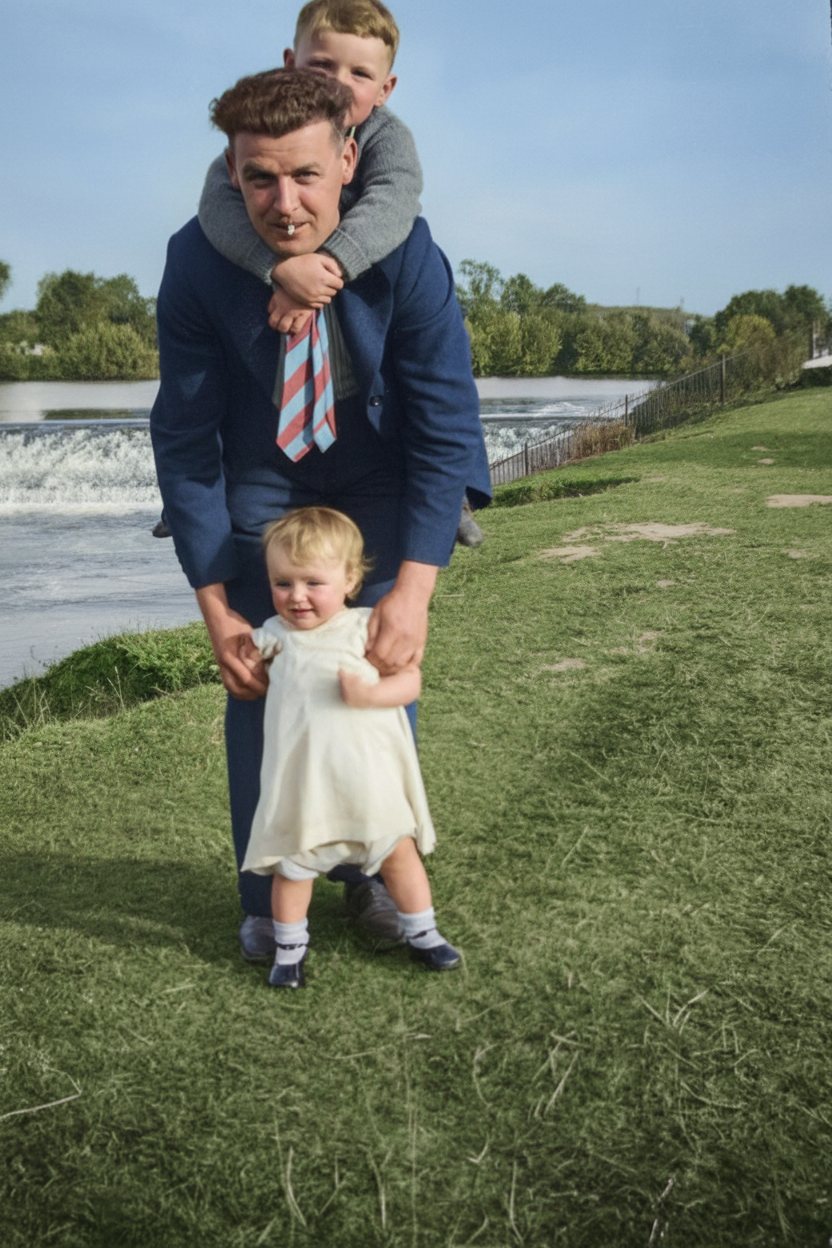
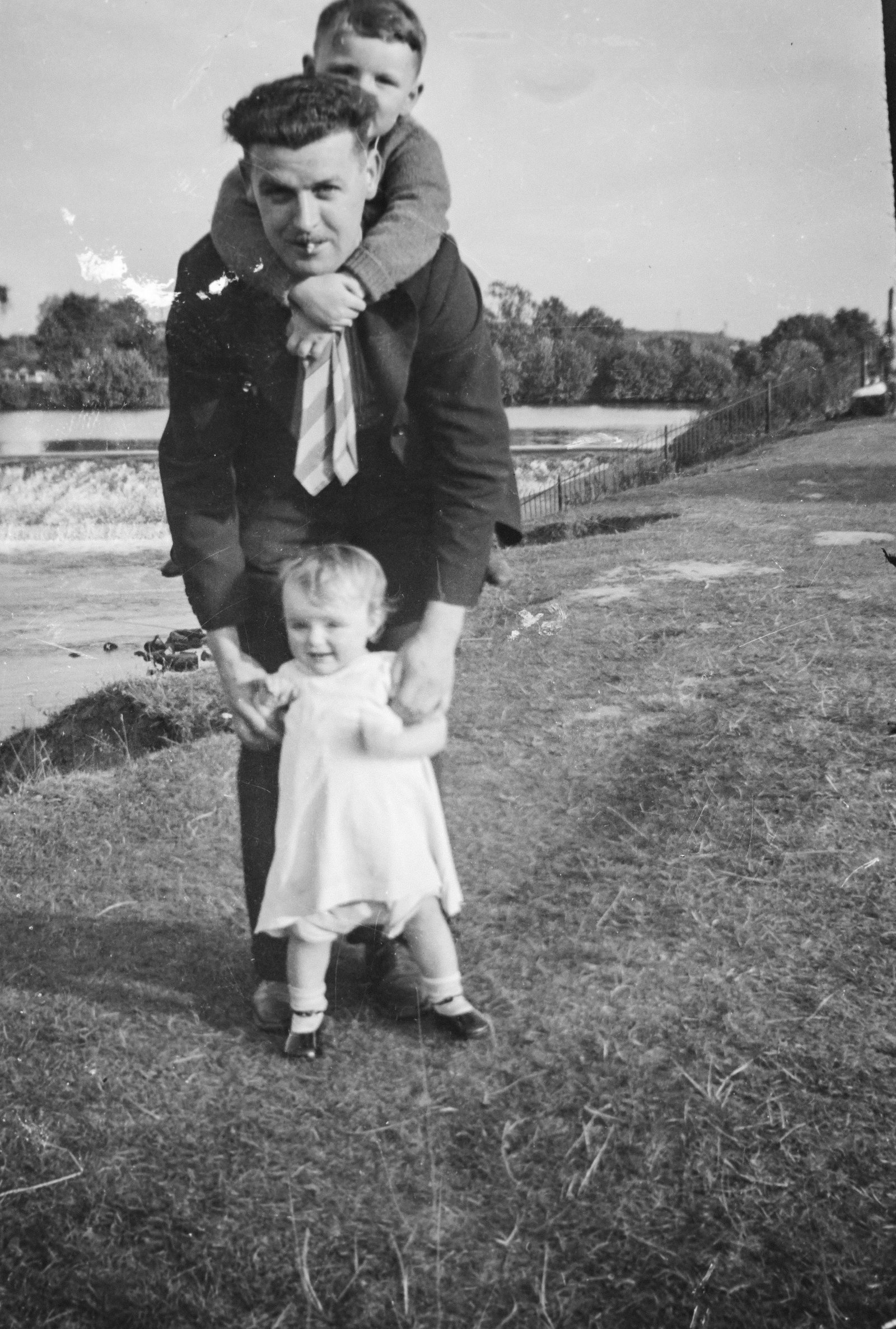
FiltrixのImage Editを開き、元写真を参考画像にして、損傷と保存条件を明確に伝えます。
写真全体が見える鮮明なスキャンか、均一な光で撮影した画像を使用。反射、強い圧縮、フィルター、スクリーンショットは避けます。
傷、染み、折れ、色あせ、ぼけ、欠けた縁を列挙し、人物の同一性と歴史的要素を変えないよう指定します。
顔と事実に関わる細部を拡大確認。残る問題は全体を再生成せず、対象を絞ったImage Editで直します。
顔、布地、フィルムの質感を過度に滑らかにせず、ほこり、点、傷、折れ跡を除去します。
明部、暗部、肌を自然に保ちながら、階調分離と見やすさを回復します。
近くに残る情報を手掛かりに小さな欠損だけを補い、構図と画面構造を維持します。
まず白黒の原版を修復し、カラー化は別工程の任意の解釈として行います。
アップロードした古い写真を参考画像にします。損傷を先に説明し、人物、物品、時代性、構図を固定してから階調や色の変更を指定します。
Image Editを開くこの古い家族写真を修復してください。傷、ほこり、染み、折れ跡を除去し、破損した縁と小さな欠損部分を補修してください。各人物の顔の同一性、年齢、表情、顔の比率、ポーズ、服装、装飾品、元の構図、時代に合ったディテールを維持してください。階調分離と鮮明さは控えめに改善し、白黒のままにしてください。顔を現代風に変えない、アクセサリーや文字を作らない、肌を過度に滑らかにしない、背景を変更しないでください。
良い入力と範囲の狭い指示は、AIが作り足す情報を減らします。編集前と結果を採用する前に、この項目を確認してください。
AIで処理する前に、実在する情報をできるだけ多く取り込みます。
元写真が人物と構図の基準です。プロンプトは修復内容だけを説明します。
広範な書き換えはズレを増やします。範囲の狭い編集は確認と修正が容易です。
各工程で目に見える問題を一つ解決し、承認済みの細部を次へ引き継ぎます。
写真をまっすぐにし、縁の再構成前に外枠や破れを残します。
ほこり、点、傷、カビ跡、折れ線を除去します。
周囲の情報で裏付けられる角や小さな領域だけを補います。
人物を変えず、鮮明さ、コントラスト、顔の見やすさを控えめに回復します。
カラー化は別工程で行い、承認済みの修復版を最後に拡大します。
AIは、失われた顔、勲章、看板、建築物、手書き文字に本当に何があったかを知りません。未加工のスキャンを保存し、カラー化版を明記し、再構成部分は解釈として扱ってください。
傷、ほこり、染み、折れ、色あせ、ぼけ、小さな欠損など、経年や物理的な損傷を直しながら、元の人物と場面を保つ処理です。
異なります。高画質化は鮮明さ、ノイズ、明るさ、コントラスト、色を広く改善します。写真修復は損傷と歴史的保存を対象にし、高画質化や拡大は後工程にできます。
可能なら平らな状態で600dpi前後にスキャンします。撮影する場合は均一な光、プリントと平行なカメラ、反射のない状態で、傷んだ縁まで全て入れてください。
最良のスキャンを参考画像としてアップロードし、直す損傷と、維持する顔、年齢、表情、服装、ポーズ、構図、時代の特徴を明記します。
通常は白黒写真を先に修復して構造を確認し、カラー化を別工程にします。記録用の修復版と創作的な色の解釈を分けやすくなります。
できません。周囲からもっともらしく再構成できますが、それは解釈です。顔、文字、徽章、装飾品、建築物、歴史的な細部は必ず確認してください。
最良の元画像をFiltrix Image Editにアップロードし、維持する事実を指定して、写真に実際にある損傷だけを修復します。
古い写真を修復