Recuperare il respiro
Estendi i bordi angusti attorno a un prodotto, un ritratto, un interno o un paesaggio senza allungare i pixel originali.
Estendi l’inquadratura di una foto e genera contenuti credibili oltre i bordi. Recupera spazio, rivela il contesto mancante e adatta l’immagine a layout più larghi o più alti.
L'espansione dell'immagine AI non è un normale ridimensionamento. Crea nuovo contenuto visivo attorno al fotogramma originale mantenendo la prospettiva, la luce, la trama e la logica della scena.
Estendi i bordi angusti attorno a un prodotto, un ritratto, un interno o un paesaggio senza allungare i pixel originali.
Trasforma una fonte ristretta in un banner più ampio, una storia più alta, un post quadrato, una copertina di presentazione o una composizione per il marketplace.
Abbina texture di sfondo, linee, profondità, direzione della luce, ombre e stile visivo nella nuova tela.
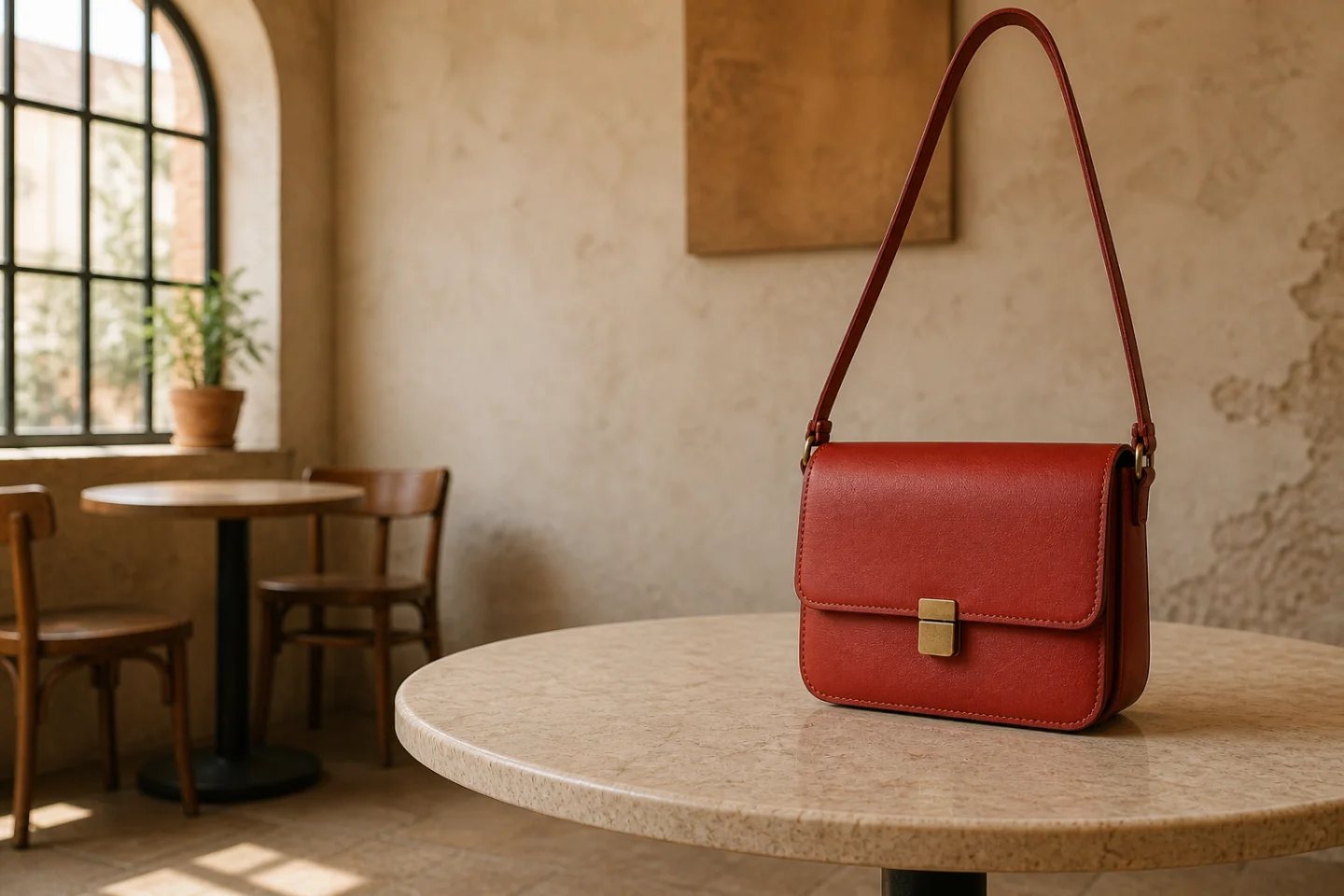
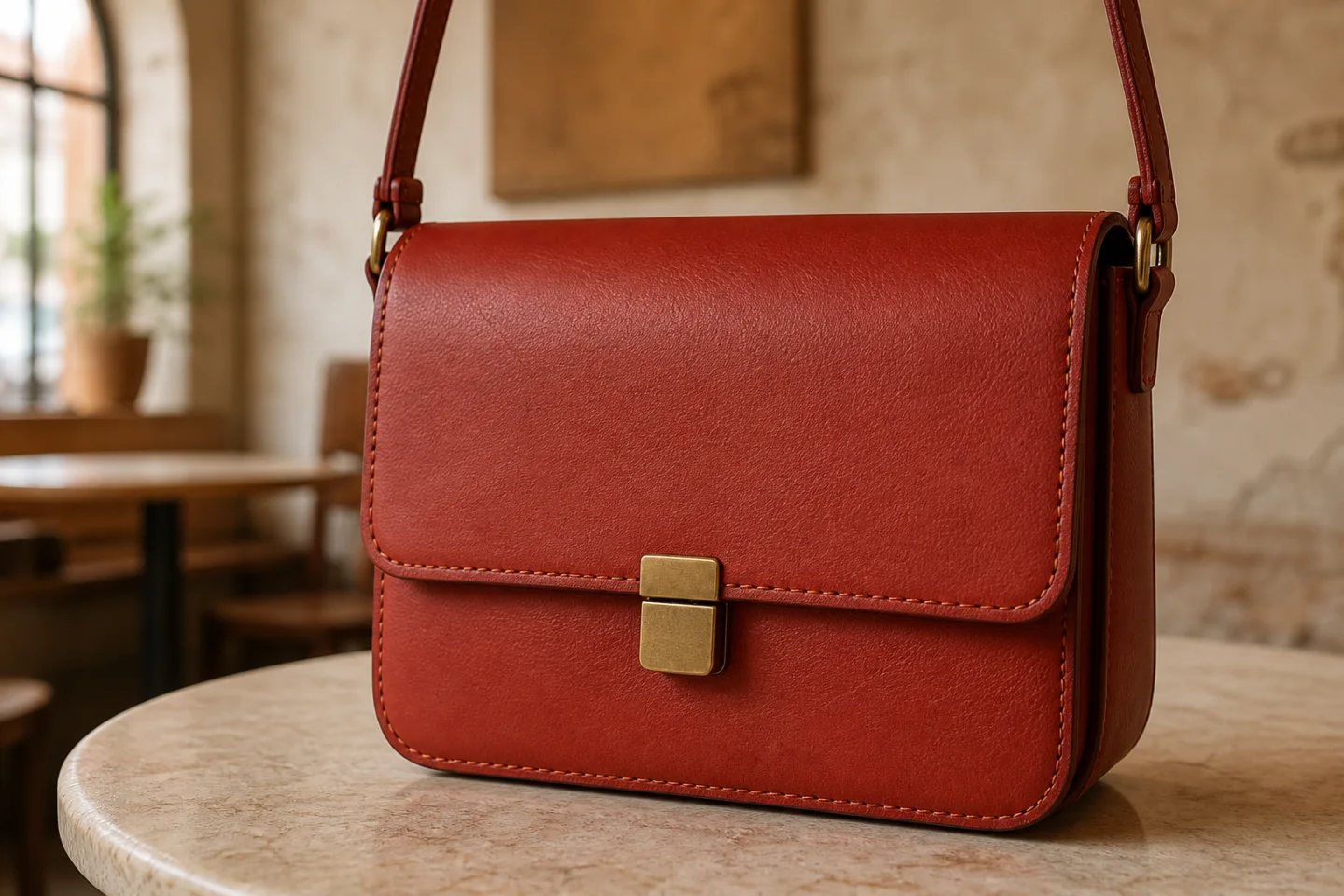
La foto originale non lascia quasi spazio attorno alla borsa e taglia la tracolla nella parte superiore. Il risultato ampliato rivela l'intera cinghia, il tavolo, l'ambiente del bar e lo spazio utilizzabile per la copia, mantenendo allo stesso tempo riconoscibile il prodotto.
Verifica: Inspect unisce vicino al bordo originale, strutture ripetute, proporzioni del prodotto, linee rette, riflessi e la logica dello spazio appena generato.
Decidi perché hai bisogno di più tela prima di chiedere al modello di inventarla.
Inizia con la sorgente con la risoluzione più alta e identifica il soggetto, l'orizzonte, l'architettura o i dettagli del prodotto che ancorano la scena.
Indica la direzione desiderata, la quantità di spazio, le proporzioni, la posizione dello spazio negativo e gli elementi della scena che dovrebbero continuare.
Esamina la prospettiva, l'illuminazione, la struttura, l'anatomia, la geometria del prodotto e il confine tra il contenuto originale e quello generato.
Crea spazio di copia attorno ai prodotti strettamente fotografati per le intestazioni dei negozi e i moduli della campagna.
Adatta composizioni paesaggistiche, quadrate e ritratti senza tagliare via il soggetto principale.
Recupera lo spazio per la testa, le spalle, l'ambiente circostante o il contesto di tutto il corpo quando il telaio originale è troppo stretto.
Estendi gli sfondi per fare spazio a titoli, sovrapposizioni di interfaccia e diverse zone sicure per il ritaglio.
Un utile brief di espansione definisce sia la composizione che la continuità.
Apri modalità personalizzataTira indietro la telecamera ed estendi la scena per rivelare l'intera tracolla, una parte maggiore del tavolo rotondo in pietra chiara e il caldo caffè attorno ad esso. Crea un generoso spazio negativo a sinistra. Conserva l'esatta borsa rosso ruggine, la patta, le cuciture, la chiusura in ottone, la grana della pelle, la prospettiva e la luce.
Un estensore di immagini AI genera nuovi contenuti oltre i confini esistenti di una foto. Può sgrossare inquadrature strette, aggiungere spazio negativo e adattare un'immagine a proporzioni diverse.
No. Il ridimensionamento ridimensiona o allunga i pixel esistenti. L'espansione dell'intelligenza artificiale crea nuovi contenuti circostanti che tentano di continuare la scena, la prospettiva, l'illuminazione e la trama.
Sì. Specifica dove hai bisogno di spazio negativo e chiedi al modello di preservare la forma, il colore, i materiali, i dettagli dell'etichetta, l'angolazione della telecamera e le ombre del prodotto.
Genera un'interpretazione plausibile del contenuto mancante; non recupera i pixel reali che non sono mai stati catturati. Tratta il risultato come creatività generata ed esaminalo di conseguenza.
Folle, testo, volti vicino a un bordo, architettura complessa, motivi ripetuti, specchi e prodotti con etichette precise o geometria complessa potrebbero richiedere una revisione più attenta.
Espandi l'immagine, proteggi il soggetto e crea spazio per il posizionamento di cui hai bisogno.
Ritaglia un'immagine