Genera da un programma
Descrivi superficie, numero di locali, dimensioni indicative, adiacenze, percorsi, orientamento e convenzione grafica per esplorare una prima soluzione.
Crea concept chiari di planimetrie 2D da testo o da uno schizzo. Definisci dimensioni, adiacenze, percorsi, aperture, arredi e stile grafico, poi modifica una decisione alla volta con Image Edit.
Prova Generatore di Planimetrie IAParti da superficie e confini, elenca locali e dimensioni, indica i collegamenti necessari, poi aggiungi aperture, arredi, etichette e stile grafico.
Crea una planimetria 2D pulita dall’alto per un appartamento compatto di 85 m²: due camere, un bagno, cucina aperta collegata a soggiorno e pranzo, ripostiglio lavanderia vicino al bagno, deposito all’ingresso, percorsi chiari, nord in alto, arredata, linee architettoniche nere, sfondo bianco, nomi dei locali e quote approssimative, nessuna prospettiva.
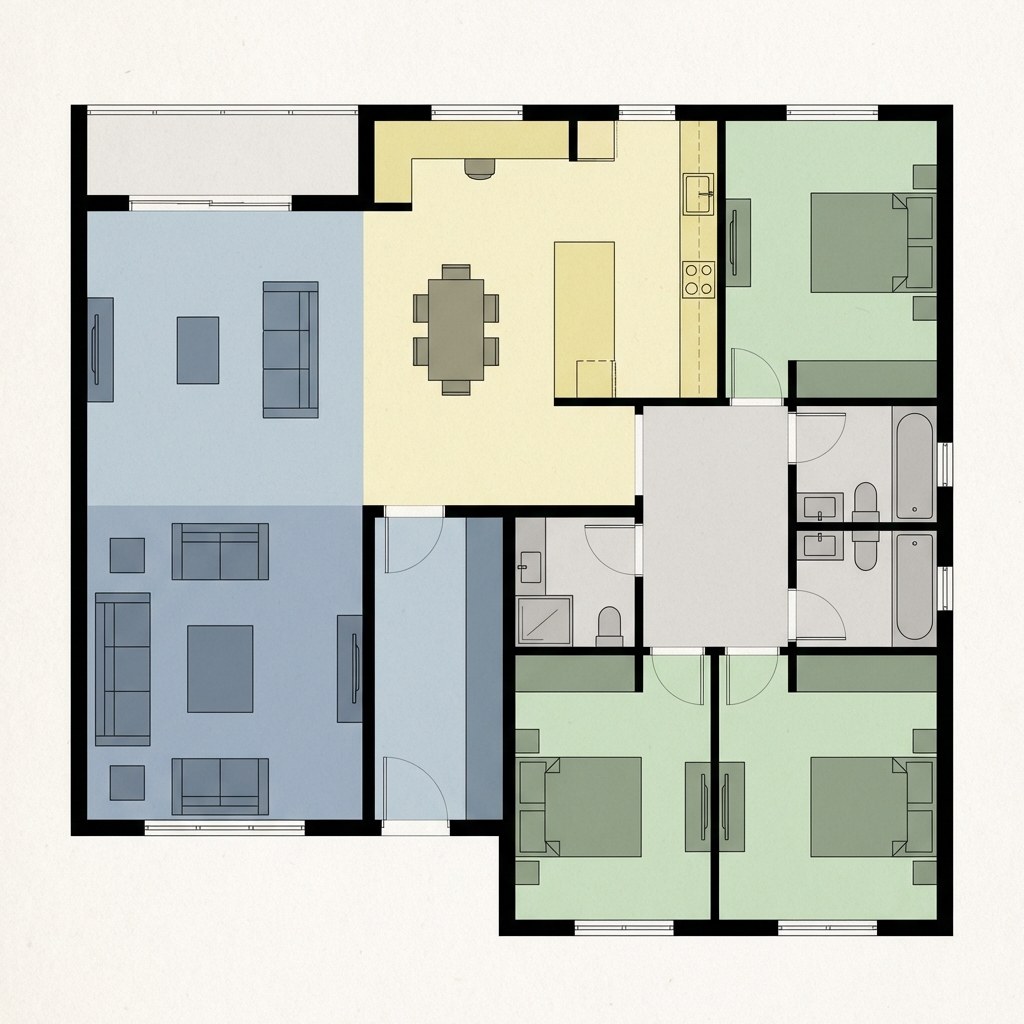
Specifica stanze, relazioni, percorsi, simboli degli arredi, convenzione grafica e se mostrare quote o etichette.
Scegli il flusso adatto ai dati disponibili. Più conta la geometria, più esplicitamente devi bloccarla.
Descrivi superficie, numero di locali, dimensioni indicative, adiacenze, percorsi, orientamento e convenzione grafica per esplorare una prima soluzione.
Carica l’immagine più nitida e non ritagliata. Chiedi di conservare muri esterni, aperture, pilastri, confini dei locali e rapporti di scala.
Cambia una decisione per volta: sposta una parete non strutturale, allarga un passaggio, scambia due locali, aggiungi arredi o correggi etichette.
Un prompt utile procede dall’involucro fisso al programma, alle relazioni, ai percorsi, alle aperture e all’output grafico. Usa una sola unità.
Tratta ogni risultato come un concept: definisci il programma, conserva la geometria nota, verifica il layout e applica modifiche circoscritte.
Usa un sistema di misura coerente. Elenca locali, dimensioni, privacy, luce e relazioni come cucina accanto alla zona pranzo.
Usa una scansione dritta e non ritagliata. Chiedi di conservare involucro, struttura, porte, finestre, scale e orientamento.
Verifica locali, apertura delle porte, passaggi bloccati, corridoi stretti, spazio intorno agli arredi, luce, doppie etichette e geometrie impossibili.
Esempio: sposta solo di 60 cm verso lo studio la parete non strutturale tra studio e soggiorno; conserva muri esterni, aperture, cucina, bagno, arredi, etichette e stile.
Risposte pratiche su materiali, qualità e preparazione per un uso reale.
Crea concept visivi da un programma scritto, uno schizzo o una pianta di riferimento. Puoi specificare locali, dimensioni, adiacenze, percorsi, aperture, arredi, etichette, quote e stile.
Usa questo ordine: tipo e superficie, locali e dimensioni, relazioni necessarie, circolazione, elementi fissi, quindi output 2D. Indica le unità ed evita dimensioni incompatibili.
Sì. Usa un’immagine dritta, nitida e non ritagliata. Specifica cosa conservare e se l’IA può modificare pareti, arredi, etichette, finiture o solo la presentazione.
Può visualizzare una modifica mirata. Indica l’elemento non strutturale esatto e blocca tutti gli altri muri, aperture, locali, etichette e orientamento. Controlla eventuali deviazioni geometriche.
Trattale come concept visivi iniziali. Scala, struttura, antincendio, accessibilità, impianti, ventilazione, norme e costruibilità richiedono la verifica di professionisti locali qualificati.
No. Non è un rilievo, un documento CAD/BIM, un elaborato strutturale o una tavola per permessi. Usala per esplorare e comunicare idee, poi falla verificare da professionisti.
Parti da un brief misurato, conserva ogni vincolo noto e usa la pianta per confrontare opzioni, non per sostituire documenti professionali.
Crea con Filtrix